엑셀 단축키는 직장인의 업무 속도를 가장 빠르게 끌어올리는 도구입니다. 마우스로 일일이 메뉴를 클릭하던 작업을 키보드 몇 번으로 끝낼 수 있으니까요.
저도 처음엔 엑셀을 마우스로만 다뤘는데, 단축키를 하나씩 익히면서 같은 작업을 훨씬 빠르게 끝낼 수 있게 됐어요. 한 번에 다 외우려고 하면 부담스럽지만, 자주 쓰는 것부터 손에 익히면 자연스럽게 빨라집니다. 직장인이 실무에서 가장 많이 쓰는 엑셀 단축키와 필수 함수를 카테고리별로 정리했습니다.

엑셀 단축키, 왜 익혀야 할까?
단축키 하나하나는 1~2초를 아끼는 것처럼 보이지만, 하루에 수백 번 반복하는 작업이라면 그 차이가 어마어마합니다. 마우스로 메뉴를 찾아 클릭하는 동선이 사라지니까요.
핵심은 전부 외우지 않는 것입니다. 자주 쓰는 것부터 손에 익히세요. 단축키는 머리로 외우는 게 아니라 손이 기억하는 거라, 반복하다 보면 자연스럽게 몸에 뱁니다.
엑셀 필수 단축키 (카테고리별)
1. 기본 작업 단축키
가장 많이 쓰는 기본기입니다.
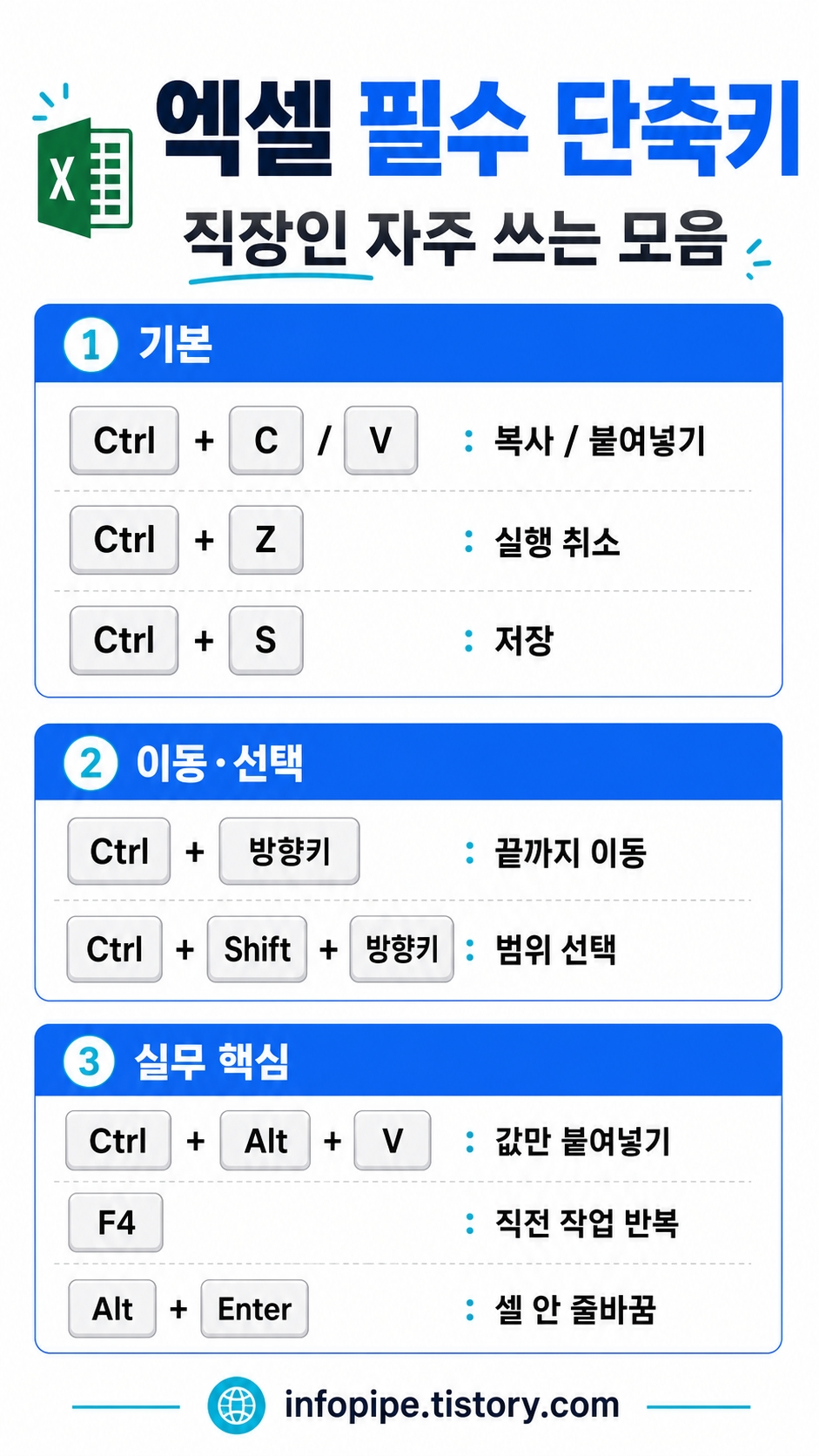
- Ctrl + C / V / X: 복사 / 붙여넣기 / 잘라내기
- Ctrl + Z / Y: 실행 취소 / 다시 실행
- Ctrl + S: 저장
- F12: 다른 이름으로 저장
- Ctrl + A: 전체 선택
- Ctrl + F: 찾기
- Ctrl + H: 바꾸기
2. 셀 이동·선택 단축키
데이터가 많을 때 진가를 발휘합니다.
- Ctrl + 방향키: 데이터 끝까지 한 번에 이동
- Ctrl + Shift + 방향키: 연속된 범위 끝까지 선택
- Ctrl + Home: 맨 처음 셀(A1)로 이동
- Ctrl + End: 데이터 마지막 셀로 이동
- Shift + Space: 행 전체 선택
- Ctrl + Space: 열 전체 선택
3. 입력·편집 단축키
- Ctrl + Enter: 선택 범위에 같은 값 한 번에 입력
- Alt + Enter: 셀 안에서 줄바꿈
- Ctrl + ;: 오늘 날짜 입력
- Ctrl + Shift + ;: 현재 시간 입력
- F2: 셀 편집 모드
- F4: 직전 작업 반복 (또는 수식에서 절대참조 전환)
💡 F4는 활용도가 정말 높아요. 서식 적용 후 다른 셀에 F4를 누르면 같은 서식이 반복 적용됩니다. 수식 입력 중엔 절대참조($) 전환에도 쓰여요.
4. 서식·붙여넣기 단축키
- Ctrl + 1: 셀 서식 대화상자 열기
- Ctrl + B / I / U: 굵게 / 기울임 / 밑줄
- Ctrl + Alt + V: 선택하여 붙여넣기 (값만 붙여넣기 등)
💡 Ctrl + Alt + V (선택하여 붙여넣기)는 실무 필수입니다. 수식이 아닌 결과값만 복사하고 싶을 때 가장 많이 씁니다.
직장인 필수 엑셀 함수
단축키만큼 중요한 게 함수입니다. 실무에서 가장 자주 쓰는 함수만 추렸어요.
1. 기본 계산 함수
- SUM: 합계 (
=SUM(A1:A10)) - AVERAGE: 평균 (
=AVERAGE(A1:A10)) - COUNT: 숫자 개수 세기
- MAX / MIN: 최댓값 / 최솟값
2. 조건 함수
- IF: 조건에 따라 다른 값 (
=IF(A1>=60,"합격","불합격")) - SUMIF: 조건에 맞는 값만 합계
- COUNTIF: 조건에 맞는 셀 개수
- AVERAGEIF: 조건에 맞는 값만 평균
조건 함수는 데이터를 분류하고 집계할 때 핵심입니다. "특정 조건을 만족하는 것만" 계산할 때 쓰여요.
3. 찾기·참조 함수 (실무 핵심)
- VLOOKUP: 특정 값을 기준으로 다른 표에서 데이터 찾아오기
- XLOOKUP: VLOOKUP의 개선 버전 (최신 엑셀)
- INDEX / MATCH: VLOOKUP보다 유연한 찾기 조합
VLOOKUP은 직장인 엑셀의 꽃이라고 불릴 만큼 활용도가 높습니다. 예를 들어 사번으로 직원 이름을 찾거나, 상품코드로 가격을 불러올 때 써요.
=VLOOKUP(찾을값, 찾을범위, 가져올열번호, 0)마지막 인수에 0(또는 FALSE)을 넣으면 정확히 일치하는 값만 찾아옵니다. 실무에서는 거의 항상 0을 씁니다.
4. 텍스트·날짜 함수
- CONCAT / &: 텍스트 합치기
- LEFT / RIGHT / MID: 텍스트 일부 추출
- TODAY / NOW: 오늘 날짜 / 현재 시간
- TEXT: 숫자·날짜 형식 변환

단축키·함수 빠르게 익히는 법
1. 하루 1~2개씩만
전부 외우려 하면 금방 지칩니다. 오늘 하는 업무에 필요한 것 1~2개만 골라 반복하세요.
2. 자주 쓰는 것 우선
위 목록 전부가 아니라, 본인 업무에서 매일 쓰는 것부터 익히세요. 쓰지 않는 단축키는 외워도 금방 잊어버려요.
3. 빠른 실행 도구 모음(QAT) 활용
기본 단축키가 없는 기능(예: 셀 병합)은 빠른 실행 도구 모음에 등록하면 Alt + 숫자로 빠르게 쓸 수 있습니다. 자주 쓰는 기능을 등록해두면 나만의 단축키가 돼요.
4. Alt 키 활용
키보드에서 Alt를 한 번 누르면 메뉴마다 숫자·알파벳이 표시됩니다. 그 순서대로 누르면 거의 모든 기능을 키보드로 실행할 수 있어요.
자주 묻는 질문 (FAQ)
Q1. 엑셀 단축키, 다 외워야 하나요?
아니요. 전부 외울 필요 없습니다. 본인 업무에서 자주 쓰는 것 10~15개만 손에 익혀도 업무 속도가 크게 빨라져요. 나머지는 필요할 때 찾아 쓰면 됩니다.
Q2. Mac에서도 같은 단축키인가요?
대부분 Ctrl 대신 Command(⌘), Alt 대신 Option(⌥)으로 작동합니다. 일부는 다르니 Mac용 단축키는 따로 확인하는 게 좋아요.
Q3. VLOOKUP과 XLOOKUP, 뭘 써야 하나요?
XLOOKUP이 더 편하고 유연하지만, 최신 버전 엑셀에서만 지원됩니다. 회사 엑셀 버전이 낮으면 VLOOKUP을 써야 해요. 둘 다 알아두면 어떤 환경에서도 대응할 수 있습니다.
Q4. 함수가 너무 어려워요. 뭐부터 해야 하나요?
SUM, AVERAGE, IF 이 3가지부터 시작하세요. 가장 기본이면서 활용도가 높습니다. 익숙해지면 SUMIF, VLOOKUP으로 넓혀가면 됩니다.
Q5. 값만 붙여넣기는 왜 필요한가요?
수식이 들어간 셀을 그냥 복사하면 수식째 복사돼서 값이 바뀔 수 있어요. Ctrl + Alt + V로 "값만 붙여넣기"를 하면 계산된 결과값만 깔끔하게 옮길 수 있습니다. 실무에서 정말 자주 씁니다.
Q6. 단축키가 작동을 안 해요.
엑셀 버전이나 일부 설정에 따라 단축키가 다를 수 있습니다. 또 한글 입력 상태에서는 일부 단축키가 안 먹히니, 영문 입력 상태에서 시도해보세요.
마무리: 손에 익히면 평생 자산
엑셀 단축키와 함수는 한 번 손에 익히면 평생 쓰는 자산입니다. 이직을 하든 부서를 옮기든 엑셀은 어디서나 쓰이니까요.
오늘부터 시작한다면 이 순서를 추천합니다.
- 기본 단축키 (Ctrl + C/V/Z, Ctrl + 방향키)
- 기본 함수 (SUM, AVERAGE, IF)
- 실무 핵심 (Ctrl + Alt + V, VLOOKUP)
저도 처음엔 마우스만 쓰다가 단축키를 하나씩 늘려갔는데, 지금은 키보드에서 손을 거의 안 떼고 작업해요. 하루 1~2개씩만 익혀도 한 달이면 업무 속도가 확 달라집니다. 오늘 딱 3개만 골라서 써보세요.
🔗 함께 보면 좋은 글
👉 직장인 부업 세금 완벽 가이드
👉 파킹통장 금리 비교 + 고르는 법
'💡 IT·테크' 카테고리의 다른 글
| 장마철 보일러·세탁기 관리법 완벽 정리: 습기·곰팡이·안전사고 예방 가이드 (2026) (0) | 2026.06.17 |
|---|---|
| 와이파이 2.4GHz vs 5GHz 차이 + 끊김 해결법: 안방에서 와이파이 안 터질 때 (0) | 2026.06.11 |
| 에어컨 냄새 제거 방법 총정리: 쉰내·곰팡이 냄새 원인별 해결법 (셀프 탈취) (0) | 2026.06.02 |
| 여름 가전 필수템 TOP 7: 에어컨·서큘레이터·선풍기 비교로 보는 2026 추천 가이드 (0) | 2026.05.19 |
| 제습기 vs 에어컨 제습모드, 진짜 뭐가 나을까? 20평 거실에서 직접 써본 솔직 후기 (0) | 2026.05.13 |